LINE連携の流れ
LINE連携完了までは大きく分けて4STEPです。
下記メニューからSTEPごとにご確認いただけます。
STEP1 MY ENEARCに会員登録
MY ENEARCにて会員登録を行ってください。
会員登録の流れにつきましてはこちらをご確認ください。
STEP2 LINE公式アカウントを友だち追加
-
LINEアプリから公式アカウントを検索して友だち追加
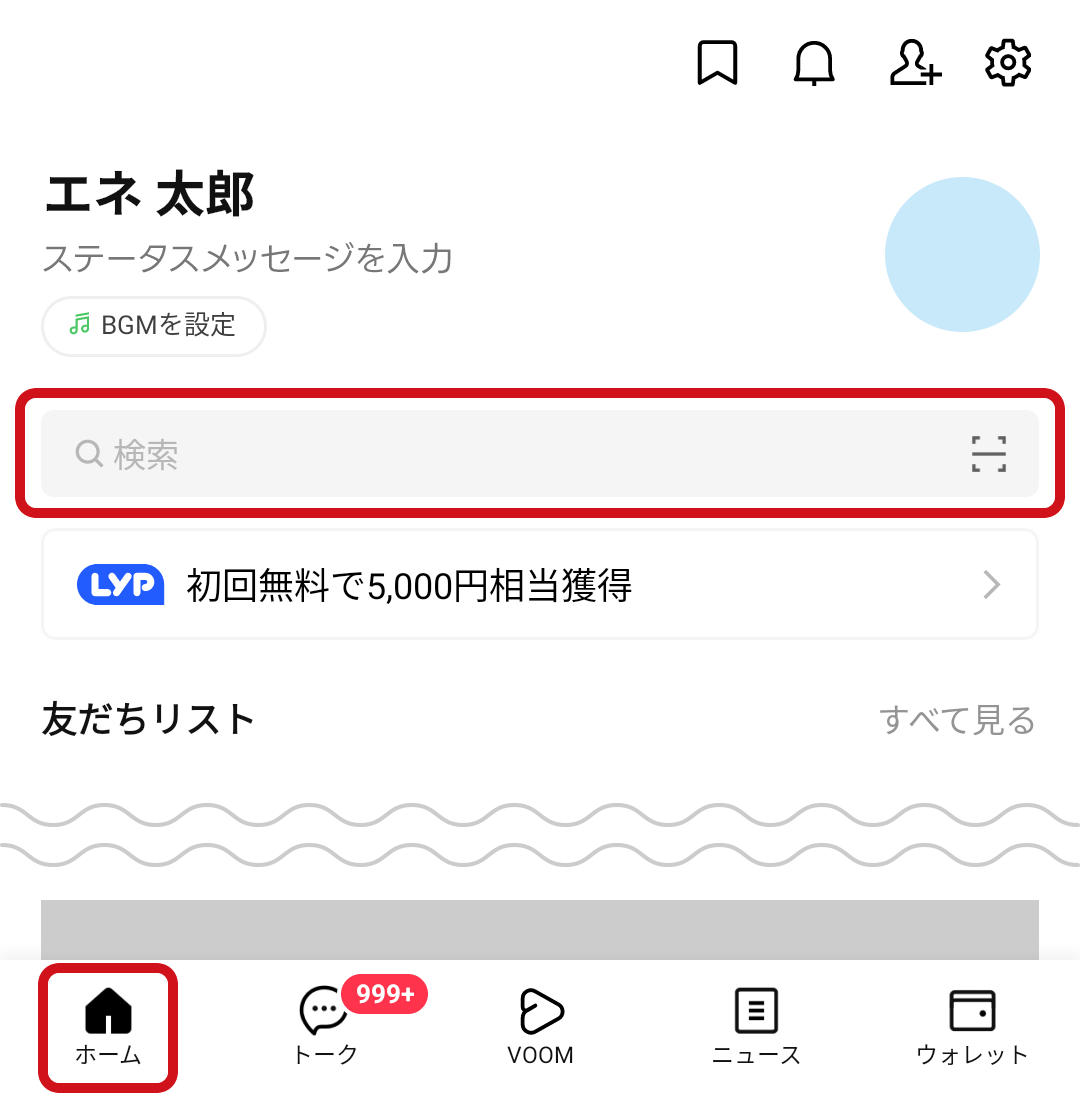
- 1. LINEアプリのホーム画面上部の検索枠をタップし、検索画面を開いてください。
-
-
2. 「エネアーク」と入力。
枠下にあるタブ(※)から一番右の公式アカウントを選択し、エネアーク中部をタップしてください。 -
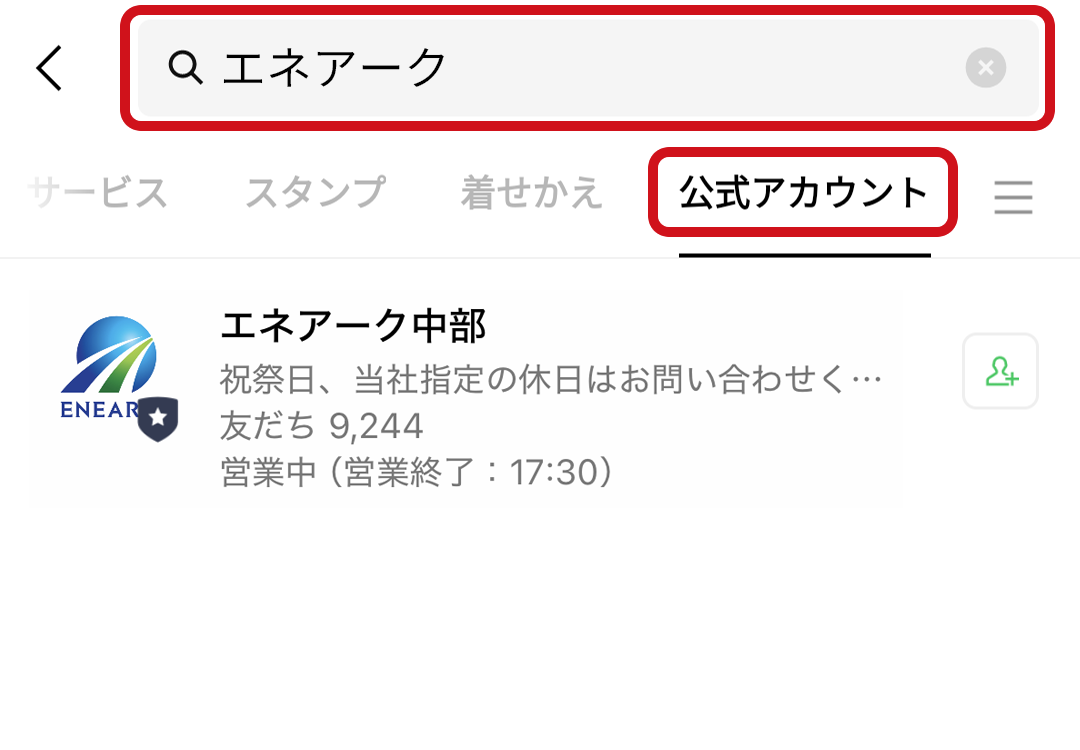
- ※入力フォーム下のタブはデフォルト「すべて」になっています。
-
3. 公式アカウント画面が表示されまます。
概要の下にある「友だち追加」ボタンより追加をお願いします。 -
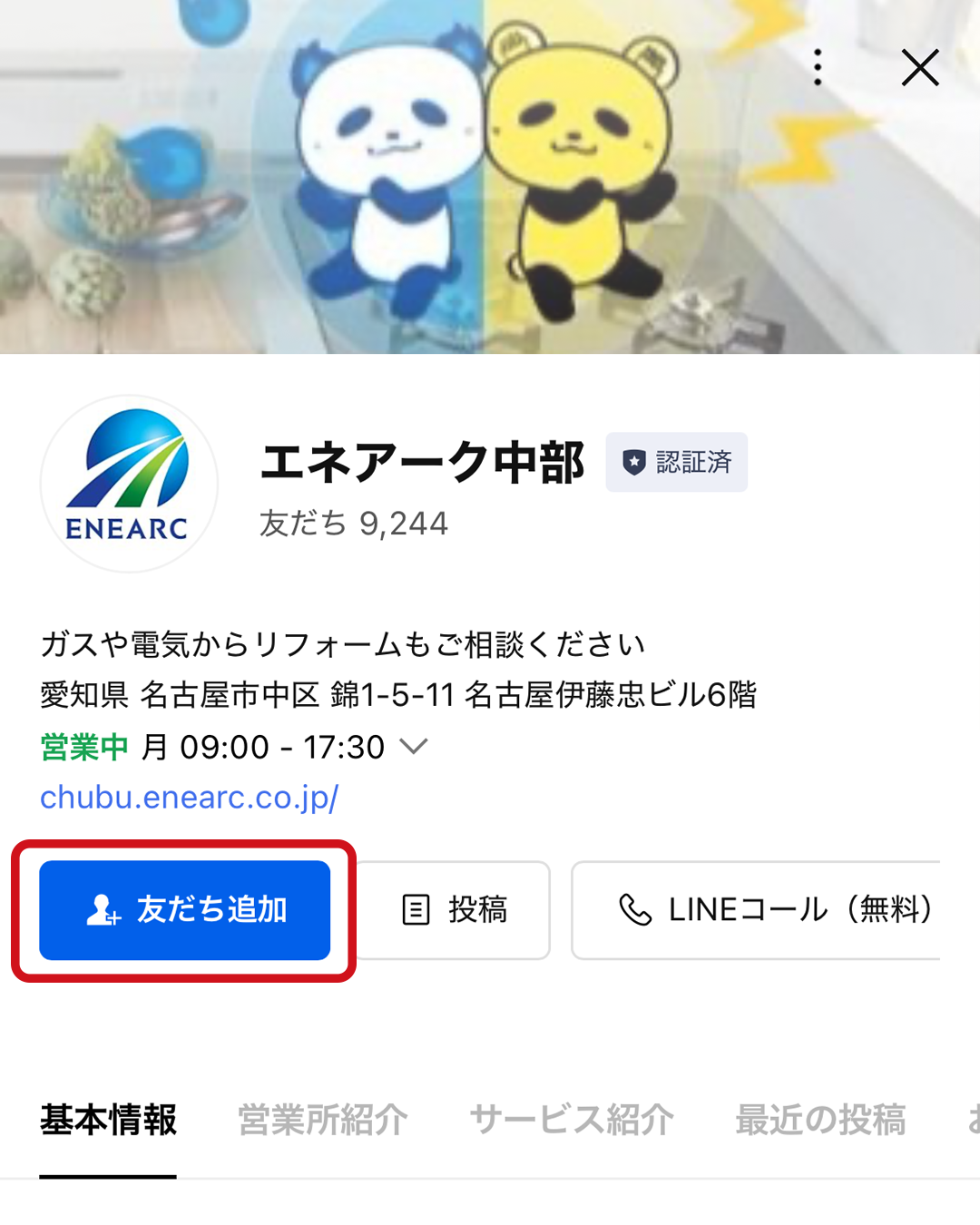
- ※友だち追加は2の検索結果一覧のアカウント情報右の黄緑の同種アイコンまたは、3の画面下部「友だち追加」ボタンからも追加いただけます。
QRコードまたはURLから友だち追加する方法
STEP3 LINEアプリから連携設定
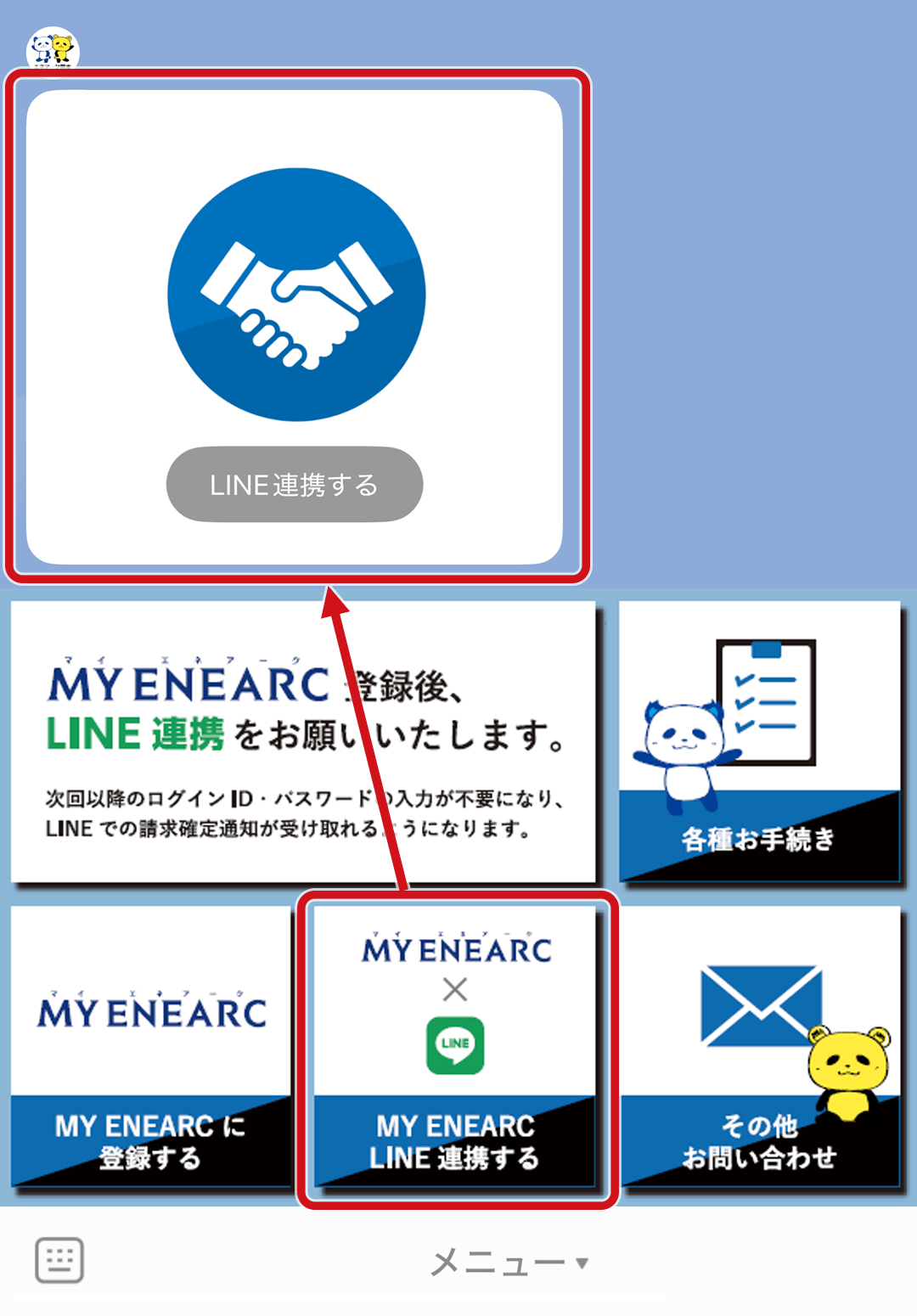
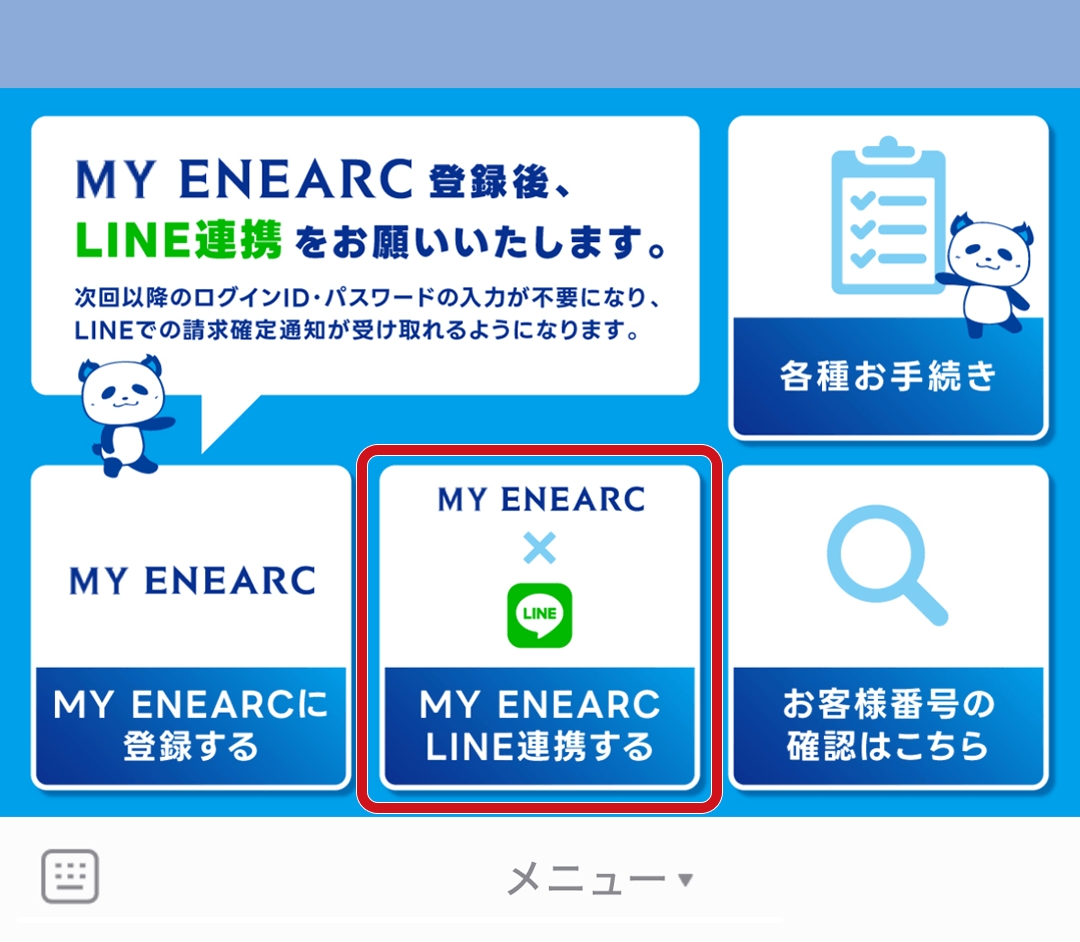
- 1. 友だち追加後、LINEリッチメニューの「MY ENEARC LINE連携する」をタップ。
-
- 2. 認証画面が表示されますので、「許可する」ボタンをタップしてください。
- 3. 連携ページに自動遷移しますので、連携ページのフォームより必要事項を入力し、「連携する」ボタンをタップしてください。
-
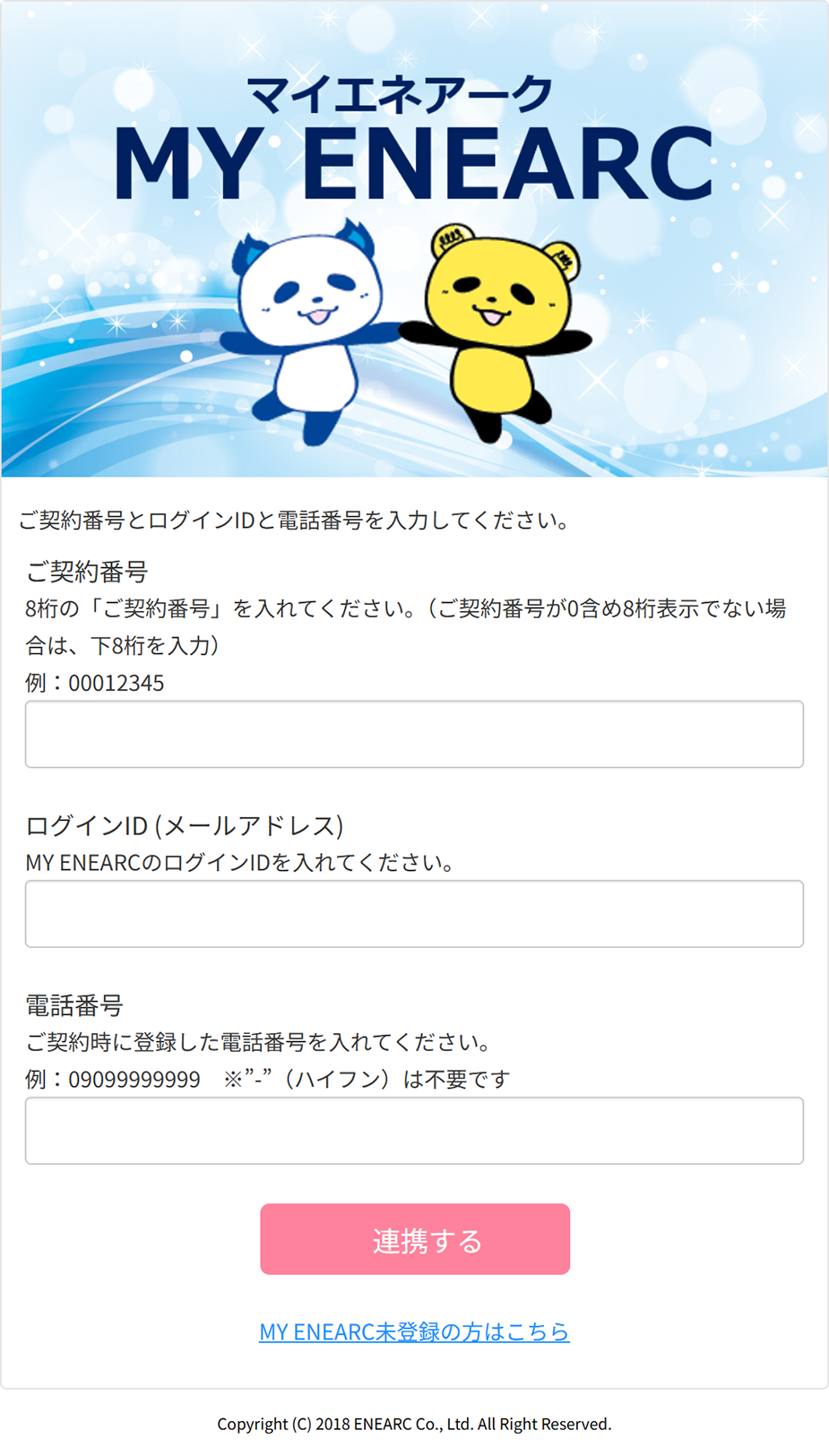
- ※お客様番号がわからない場合は、マイページのご契約詳細よりご確認いただけます。
- ※エラーメッセージが出た場合は、各画面表示に従い設定を進めてください。
-
※1つのLINEアカウントに連携できるMY ENEARCアカウントは1つです。
親子請求を確認したい場合は、請求親コードの値をご入力ください。
- 4. 認証完了後、MY ENEARCのTOPページにログインした状態で自動遷移します。
-
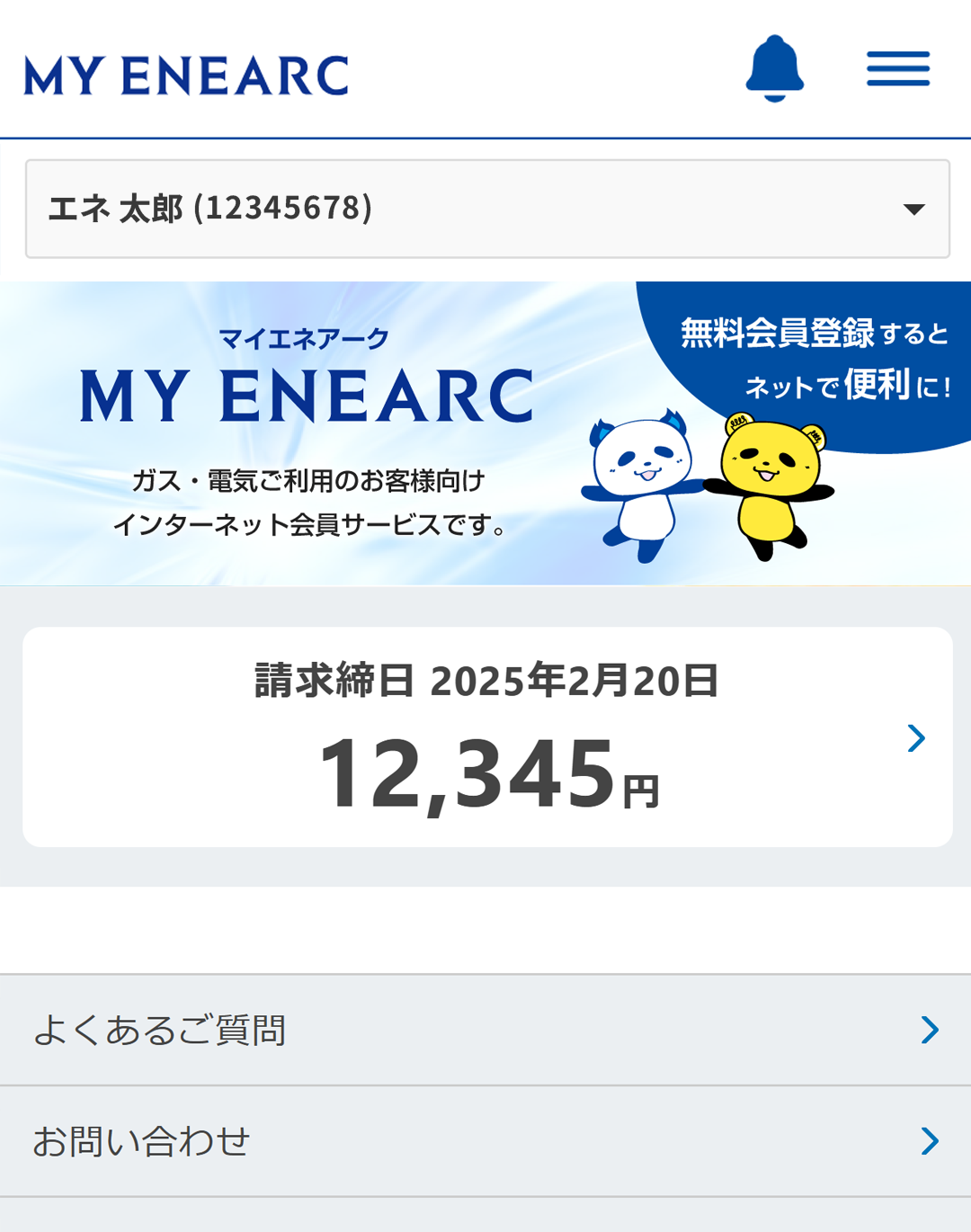
- ※次回以降LINE公式アカウント内のリッチメニューからアクセスの場合、メールアドレスおよびパスワードの入力が不要になります。
STEP4 MY ENEARCからLINEの通知を設定
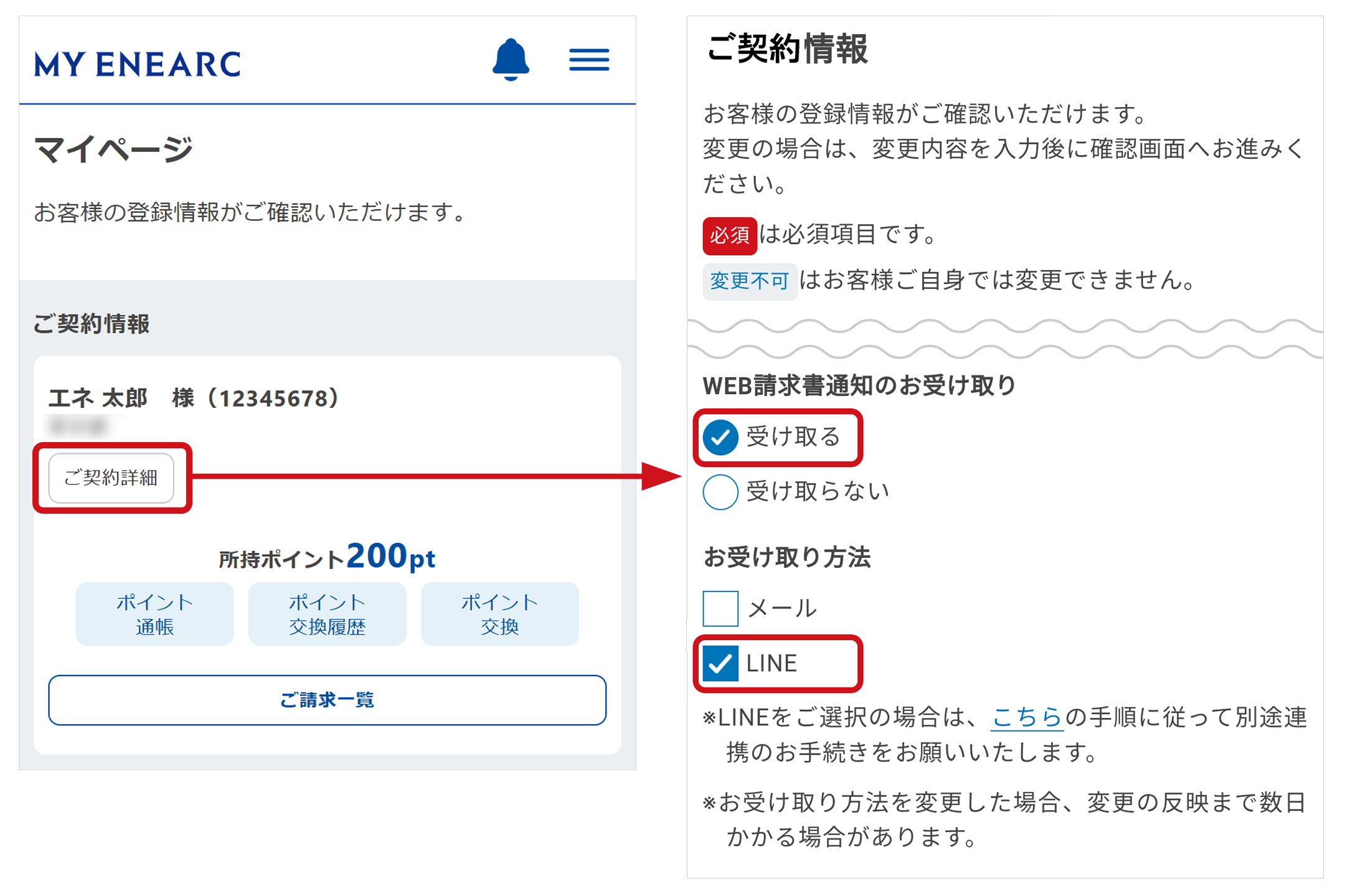
マイページ内、ご契約詳細よりWEB請求書通知の受取を「受け取る」と選択の場合に、WEB請求書通知のお受け取り方法にてLINEの選択が可能になります。
また受取を解除する際もこちらのページよりお手続きいただけます。